
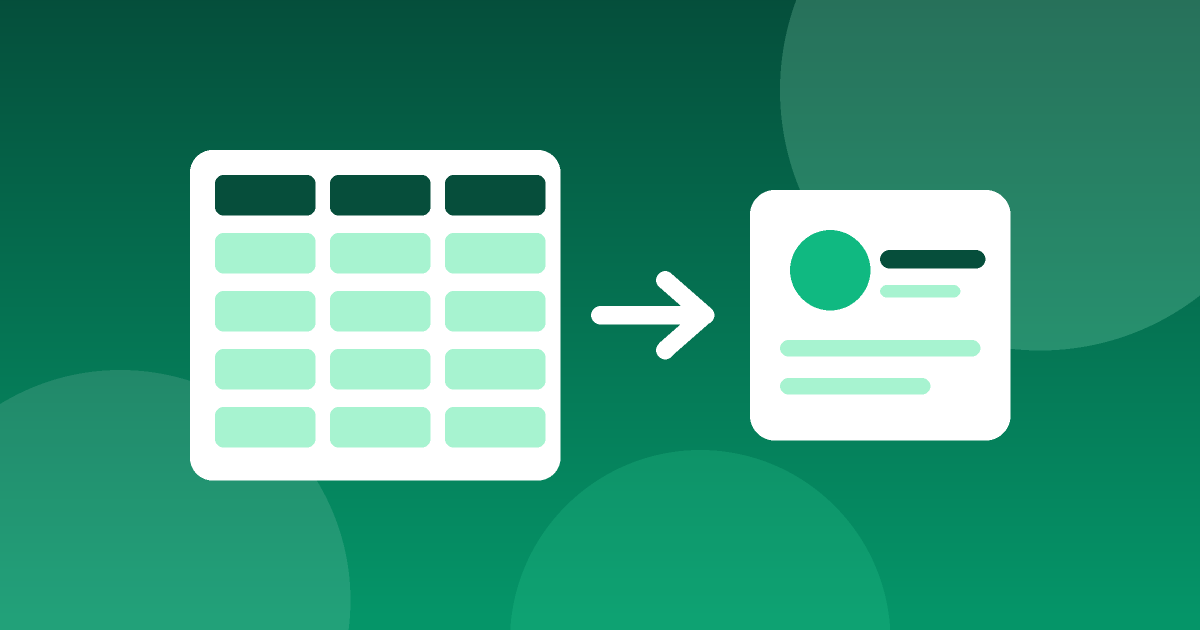
Veel kleine bedrijven beginnen met een Excel-bestand: klanten in het ene werkblad, de prijslijst in een ander en facturen in een map. Dat werkt zolang de hoeveelheid gegevens beperkt blijft. Het moment om over te stappen komt wanneer je een gegeven zoekt en het niet kunt vinden, of wanneer twee mensen met verschillende versies van hetzelfde bestand werken. Wie de overstap uitstelt, heeft meestal dezelfde zorg: "Ik moet straks alles met de hand opnieuw invoeren." Dat is niet nodig. Zo zet je je gegevens overzichtelijk over.
Welke gegevens kun je het beste meenemen?
- Klanten en leveranciers: naam, btw-nummer, fiscaal nummer, adres en e-mailadres. Dit vormt de basis van alles.
- Producten en diensten: naam, catalogusprijs en btw-tarief.
- Factuurgeschiedenis, als je deze in het nieuwe programma wilt kunnen raadplegen.
- Lopende projecten, contracten en uitgaven.
- Al gewerkte uren, als je deze in een spreadsheet hebt bijgehouden.
Je hoeft niet alles over te zetten: kies alleen wat je daadwerkelijk gebruikt. Een archief dat je niet meer hoeft te raadplegen, kun je in het oude bestand bewaren.
Voordat je importeert: maak je bestand schoon
- Eén rij per klant, met de kolomnamen op de eerste rij.
- Verwijder duidelijke dubbele vermeldingen en maak afkortingen consistent (bijvoorbeeld verschillende schrijfwijzen van "B.V.").
- Controleer btw-nummers en fiscale identificatienummers: Excel verwijdert vaak voorloopnullen uit getallen. Een goed importprogramma kan deze herstellen, maar het is verstandig om dit te controleren.
- Maak een kopie voordat je iets wijzigt.
De stappen van het importeren
In CursusOffice bestaat de importwizard uit vier stappen:
- Je uploadt het bestand: CSV, Excel (.xlsx en het oudere .xls-formaat) en, voor facturen, ook XML-bestanden van elektronische facturen.
- Je koppelt de kolommen: het systeem stelt automatisch voor welke kolom bij welk veld hoort. Je kunt de koppelingen zo nodig aanpassen.
- Je voert een test uit: voordat er gegevens worden opgeslagen, simuleert het systeem de import en toont het de rijen met problemen, inclusief het rijnummer en de reden.
- Je importeert de gegevens: de gegevens worden in groepen verwerkt. Gaat er iets mis, dan kun je de import tot 7 dagen terugdraaien.
Wat gebeurt er met dubbele vermeldingen?
Als een klant al bestaat, kun je ervoor kiezen om deze over te slaan, de gegevens bij te werken of toch een nieuw record aan te maken. De vergelijking gebeurt op basis van de meest betrouwbare gegevens: eerst het btw-nummer, vervolgens het fiscale identificatienummer en ten slotte het e-mailadres. Bij het bijwerken van een record worden bestaande gegevens niet gewist door lege cellen in het bestand.
Facturen uit het verleden
Al verstuurde facturen worden als historische documenten geïmporteerd: ze behouden hun oorspronkelijke nummer, datum en bedragen, zonder opnieuw te worden berekend of opnieuw naar iemand te worden verzonden. Je kunt ze raadplegen, gebruiken voor totalen en vergelijken met het voorgaande jaar. Heb je de XML-bestanden van je elektronische facturen, dan kun je ook de factuurregels importeren.
Na het importeren: de controles
- Open vijf willekeurige klantdossiers en vergelijk de gegevens met het oorspronkelijke bestand.
- Controleer het totaalbedrag van de facturen over het jaar aan de hand van je spreadsheet.
- Controleer of de btw-tarieven van de producten correct zijn.
- Stop pas daarna met het oude bestand en gebruik het nieuwe systeem voor al je nieuwe werkzaamheden.
Wat kost het en hoeveel tijd kost het?
Importeren in CursusOffice is gratis en ook beschikbaar tijdens de proefperiode van 30 dagen. Je hoeft hiervoor dus geen betaald abonnement af te sluiten. Bij een klein of middelgroot gegevensbestand kost het voorbereiden van het bestand doorgaans de meeste tijd; het importeren zelf is binnen enkele minuten gebeurd.
Samengevat
- Kies welke gegevens je wilt meenemen en maak een kopie van het bestand.
- Maak de kolomkoppen, dubbele vermeldingen en identificatiecodes schoon.
- Upload het bestand, koppel de kolommen en voer een test uit.
- Importeer de gegevens en controleer een aantal willekeurige records.
- Gebruik het nieuwe systeem voor al je nieuwe werkzaamheden.