
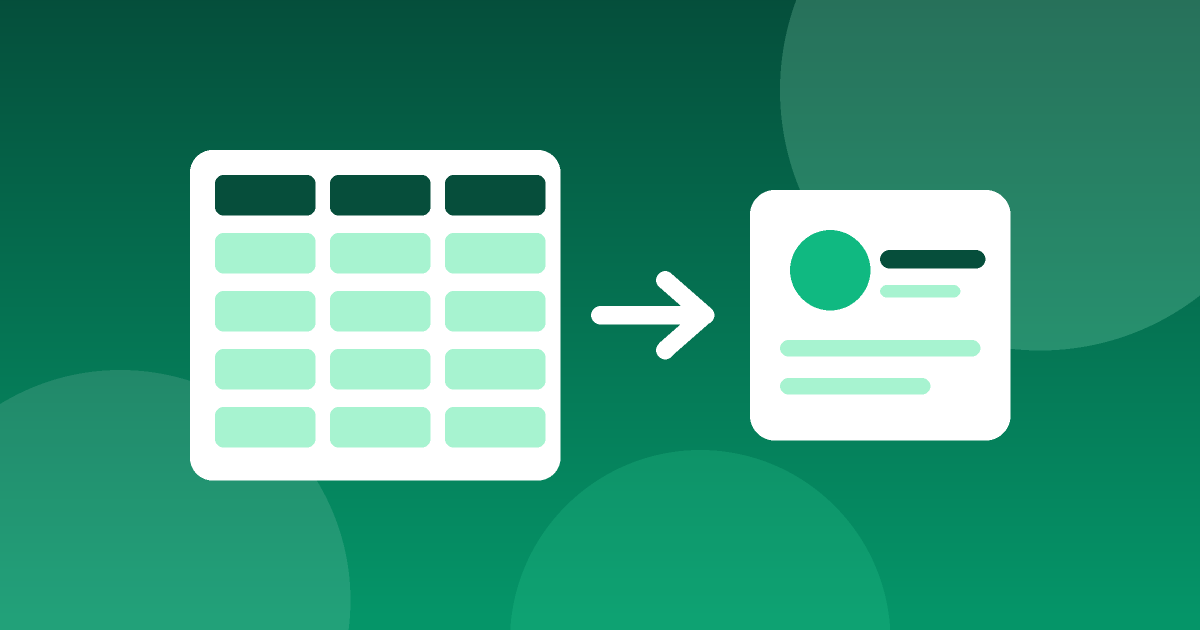
Muitas pequenas empresas começam com um ficheiro Excel: os clientes numa folha, a tabela de preços noutra e as faturas numa pasta. Funciona enquanto a quantidade de dados é reduzida. A necessidade de mudar surge quando procura uma informação e não a consegue encontrar, ou quando duas pessoas trabalham em versões diferentes do mesmo ficheiro. Quem adia a mudança tem quase sempre o mesmo receio: «vou ter de copiar tudo à mão novamente». Não é assim. Veja como fazer a migração de forma organizada.
O que vale a pena transferir
- Clientes e fornecedores: nome, NIF, número de identificação para efeitos de IVA, morada e e-mail. É a base de tudo.
- Produtos e serviços: nome, preço de tabela e taxa de IVA.
- Histórico de faturas, caso precise de o consultar no novo programa.
- Projetos, contratos e despesas em curso.
- Horas já trabalhadas, caso as tenha registado numa folha de cálculo.
Não precisa de transferir tudo: escolha apenas aquilo que utiliza realmente. Pode manter no ficheiro antigo os arquivos que já não precisa de consultar.
Antes de importar: limpe o ficheiro
- Uma linha por cliente, com os títulos das colunas na primeira linha.
- Elimine os duplicados evidentes e uniformize as abreviaturas (por exemplo, «Lda.» e «Limitada»).
- Verifique os NIF e os números de identificação para efeitos de IVA: o Excel elimina frequentemente os zeros à esquerda dos números. Um bom programa de importação consegue recuperá-los, mas vale a pena verificar.
- Guarde uma cópia antes de efetuar qualquer alteração.
As etapas da importação
No CursusOffice, o assistente de importação tem quatro etapas:
- Carrega o ficheiro: CSV, Excel (.xlsx e o antigo formato .xls) e, no caso das faturas, também os ficheiros XML de faturação eletrónica.
- Associa as colunas: o sistema sugere automaticamente que coluna corresponde a cada campo. Pode corrigir as associações, se necessário.
- Faz um teste: antes de guardar quaisquer dados, o sistema simula a importação e apresenta as linhas com problemas, indicando o número da linha e o motivo.
- Importa os dados: os dados são importados por grupos. Caso algo não esteja correto, tem até 7 dias para anular a importação.
O que acontece aos duplicados?
Se um cliente já existir, pode optar por ignorá-lo, atualizar os seus dados ou criar um novo registo na mesma. A comparação baseia-se nos dados mais fiáveis: primeiro o número de identificação para efeitos de IVA, depois o NIF e, por fim, o endereço de e-mail. Ao atualizar um registo, as células vazias do ficheiro não eliminam as informações que já existem no sistema.
As faturas antigas
As faturas já emitidas são importadas como documentos históricos: mantêm o número, a data e os valores originais, sem serem recalculadas nem enviadas novamente a ninguém. Ficam disponíveis para consulta, para o cálculo de totais e para comparações com o ano anterior. Se tiver os ficheiros XML das suas faturas eletrónicas, também pode importar as respetivas linhas de detalhe.
Após a importação: as verificações
- Abra cinco fichas de clientes escolhidas aleatoriamente e compare os dados com o ficheiro original.
- Compare o total faturado no ano com os valores da sua folha de cálculo.
- Verifique se as taxas de IVA dos produtos estão corretas.
- Só depois deixe de utilizar o ficheiro antigo e passe a utilizar o novo sistema para todo o trabalho novo.
Quanto custa e quanto tempo demora?
No CursusOffice, a importação é gratuita e está também disponível durante o período experimental de 30 dias, sem necessidade de subscrever um plano pago. Para um arquivo pequeno ou médio, a preparação do ficheiro é a parte que demora mais tempo; a importação propriamente dita demora apenas alguns minutos.
Em resumo
- Escolha o que pretende transferir e faça uma cópia do ficheiro.
- Limpe os títulos, os duplicados e os códigos.
- Carregue o ficheiro, associe as colunas e faça um teste.
- Importe os dados e verifique alguns registos por amostragem.
- Utilize o novo sistema para todo o trabalho novo.